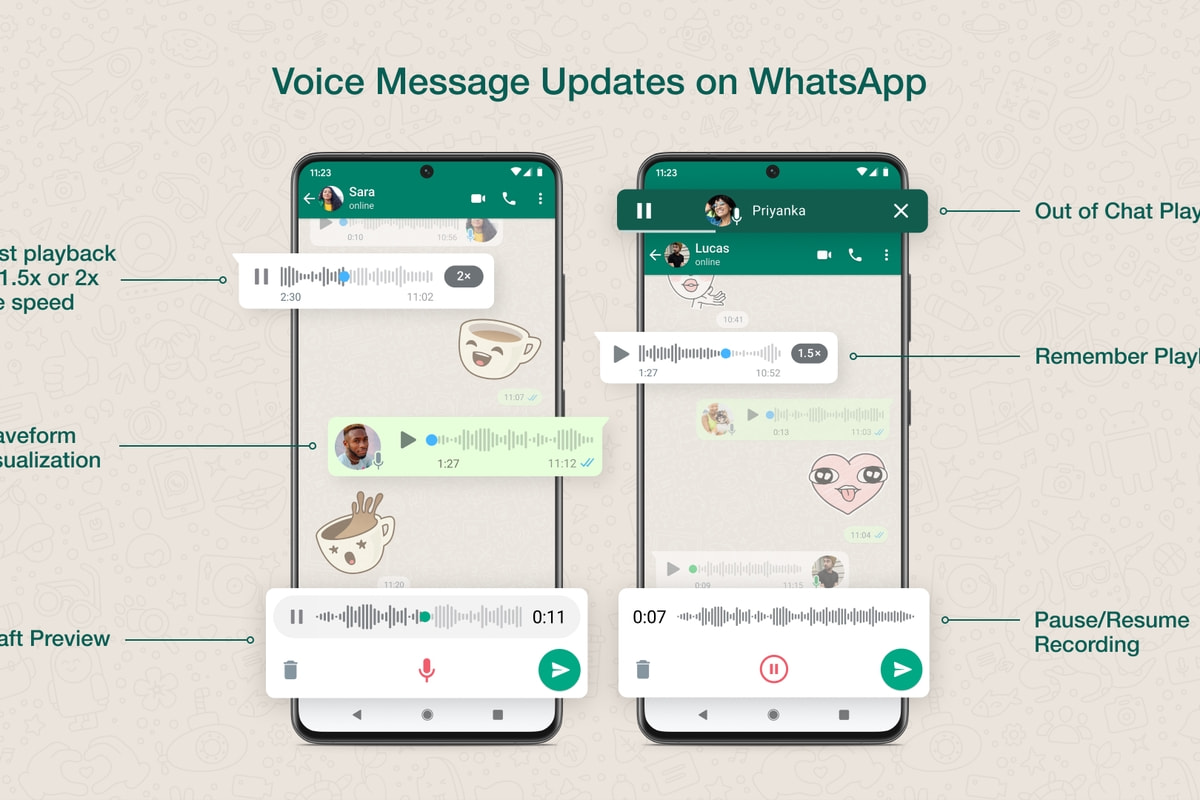
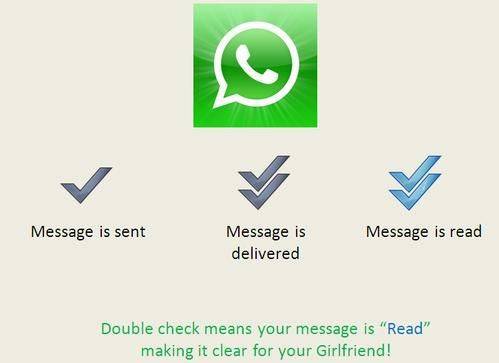
涵盖WhatsApp多设备同步的全流程指南,从基础设置到高级技巧,内容包含多设备登录步骤、同步机制解析、常见问题解决方法(如消息延迟、设备离线处理)及安全注意事项,教程以图文结合形式呈现,适合从入门到精通的用户,确保用户能在不同设备间无缝切换,提升沟通效率与使用体验,同时保障账户安全。
在数字化办公与跨设备协作日益普及的今天,WhatsApp作为全球超20亿用户的即时通讯工具,其多设备同步功能已成为职场人士、跨国团队及多设备用户的刚需,本文将深度解析WhatsApp多设备同步的底层逻辑,提供从基础设置到高级管理的全流程操作指南,涵盖iOS/Android/Windows/Mac全平台操作细节,并附赠故障排查与安全防护秘籍,助您实现无缝跨设备通讯体验。
多设备同步功能的核心价值与适用场景 WhatsApp多设备同步功能(Multi-Device Beta)于2021年正式推出,彻底打破了传统"手机为主设备"的限制,该功能允许用户在不依赖手机端在线的情况下,独立在最多4台设备(包括电脑、平板等)上登录并同步消息,这对于需要同时处理多个设备工作的商务人士、跨国团队实时协作、多设备办公族具有革命性意义。
典型应用场景包括:
- 商务人士在会议室电脑直接查看手机端未读消息
- 跨国团队成员在不同时区使用不同设备协同工作
- 移动办公族在平板与手机间无缝切换设备
- 客服团队通过多设备同时处理客户咨询
- 远程工作者在主电脑宕机时快速切换备用设备
前置条件与系统要求深度解析 要启用多设备同步功能,需满足以下硬性条件:
- 版本要求:手机端需更新至WhatsApp v2.21.15或更高版本,桌面端需使用WhatsApp Desktop v0.4.930或更新版本。
- 账号状态:必须使用有效手机号码注册的正式账号,暂不支持企业版账号的多设备独立登录。
- 网络环境:手机与目标设备需处于稳定网络环境,建议使用5GHz Wi-Fi或5G网络。
- 设备兼容性:支持Windows 8.1+/macOS 10.13+/Linux Ubuntu 16.04+等主流系统,移动端需iOS 14+/Android 4.1+。
特别需要注意的是,目前WhatsApp多设备同步采用"端到端加密"技术架构,所有消息在传输过程中均经过AES-256加密处理,用户可完全掌控加密密钥,确保企业级数据安全。
全平台同步设置全流程详解
(一)手机端主设备设置

- 打开WhatsApp手机应用,点击右上角三点菜单进入"设置"
- 选择"Linked Devices"(已连接设备)选项
- 点击"Multi-Device Beta"进入测试版功能页面
- 勾选"End-to-end encrypted backups"确保同步安全
- 返回主界面点击"Link a Device"扫描桌面端二维码
(二)桌面端设备连接流程 以Windows平台为例:
- 下载安装最新版WhatsApp Desktop客户端
- 打开应用后显示动态二维码界面
- 使用手机端扫描二维码完成首次配对
- 系统将自动同步最近30天的消息记录
- 同步完成后桌面端可独立运行,手机端可离线
Mac用户可通过App Store下载官方客户端,操作流程与Windows版本完全一致,Linux用户需通过Snap Store或官方DEB包安装,连接流程需额外注意防火墙设置。
(三)平板设备同步配置 针对iPad/Android平板用户:
- 在平板应用商店下载WhatsApp平板专用版
- 启动应用后选择"Use as Companion Device"模式
- 通过手机端扫描平板生成的专属二维码
- 配置同步频率(推荐设置为"实时同步")
- 启用"跨设备通知"功能实现消息提醒互通
高级功能配置与管理策略
(一)多设备管理面板操作指南 通过手机端"Linked Devices"界面可实现:
- 实时查看已连接设备列表及最后活动时间
- 远程注销任意设备(即使设备丢失)
- 设置设备同步优先级(如将工作电脑设为高优先级)
- 配置自动同步时间范围(如仅在工作时间同步)
- 启用"省电模式"减少同步时的电量消耗
(二)消息同步策略优化 用户可根据需求自定义同步规则:
- 媒体文件同步:可选择仅同步文本或包含图片/视频
- 历史消息回溯:支持同步最近1年内的消息记录
- 群组消息过滤:可设置特定群组不同步至桌面端
- 消息预加载:提前缓存高频联系人消息提升加载速度
- 离线消息处理:配置设备离线时的消息存储策略
(三)跨设备协作功能详解
- 跨设备文件传输:支持直接在电脑端发送手机存储的文件
- 消息接力编辑:在桌面端起草的消息可无缝转移至手机端继续编辑
- 设备间剪贴板互通:实现文本、链接的跨设备快速粘贴
- 通话跨设备转接:可将手机端通话无缝转移至桌面端继续
- 多设备会议模式:支持在多个设备上同时加入群组语音通话
常见问题深度排查与解决方案
(一)同步失败问题诊断
- 网络诊断:使用WhatsApp内置网络检测工具检查连接质量
- 版本校验:确保所有设备均更新至最新版本
- 权限检查:确认桌面端具有完整的文件读写权限
- 防火墙设置:检查系统防火墙是否阻止WhatsApp连接
- 时间同步:确保所有设备时间误差不超过1分钟
(二)消息延迟解决方案
- 启用"高优先级同步"模式
- 清理设备缓存文件(每月建议清理一次)
- 关闭后台其他占用带宽的应用程序
- 调整同步频率为"实时+智能预加载"
- 重启WhatsApp服务及设备网络服务
(三)安全防护强化措施
- 启用两步验证:在WhatsApp设置中开启二次密码验证
- 定期更换加密密钥:每季度自动更新端到端加密密钥
- 设备锁设置:为每个设备端设置独立的锁屏密码
- 远程数据擦除:通过手机端远程清除丢失设备的本地数据
- 敏感信息保护:配置自动隐藏包含银行卡号、密码的消息片段
未来功能展望与使用技巧
据WhatsApp官方路线图显示,未来将推出:
- 跨平台消息撤回功能(可同时在所有设备撤回消息)
- 智能同步算法2.0(基于AI预测的同步策略优化)
- 多设备统一搜索(跨设备消息的全局检索)
- 协同编辑功能(支持多人实时编辑同一条消息)
- 虚拟形象跨设备同步(Meta Avatars在多设备间的互通)
专业使用技巧:
- 商务用户建议配置"工作模式"与"个人模式"双设备策略
- 跨国团队可设置时区自动转换功能避免时间显示混乱
- 定期使用"同步健康检查"功能监测设备连接状态
- 为重要对话设置"设备级置顶"确保跨设备可见性
- 配置"自动同步时段"避免非工作时间消息干扰
WhatsApp多设备同步功能通过技术创新彻底重构了即时通讯的使用范式,为用户提供了前所未有的跨设备协作自由度,通过本文提供的全流程教程,用户不仅能完成基础的多设备连接设置,更能深入掌握高级配置策略与故障排查技巧,随着WhatsApp持续迭代更新,多设备同步功能必将进化出更强大的生产力特性,成为数字时代跨设备协作的核心基础设施,建议用户定期关注WhatsApp官方更新日志,及时获取最新功能动态,持续优化多设备使用体验,在数字化浪潮中始终保持领先优势。