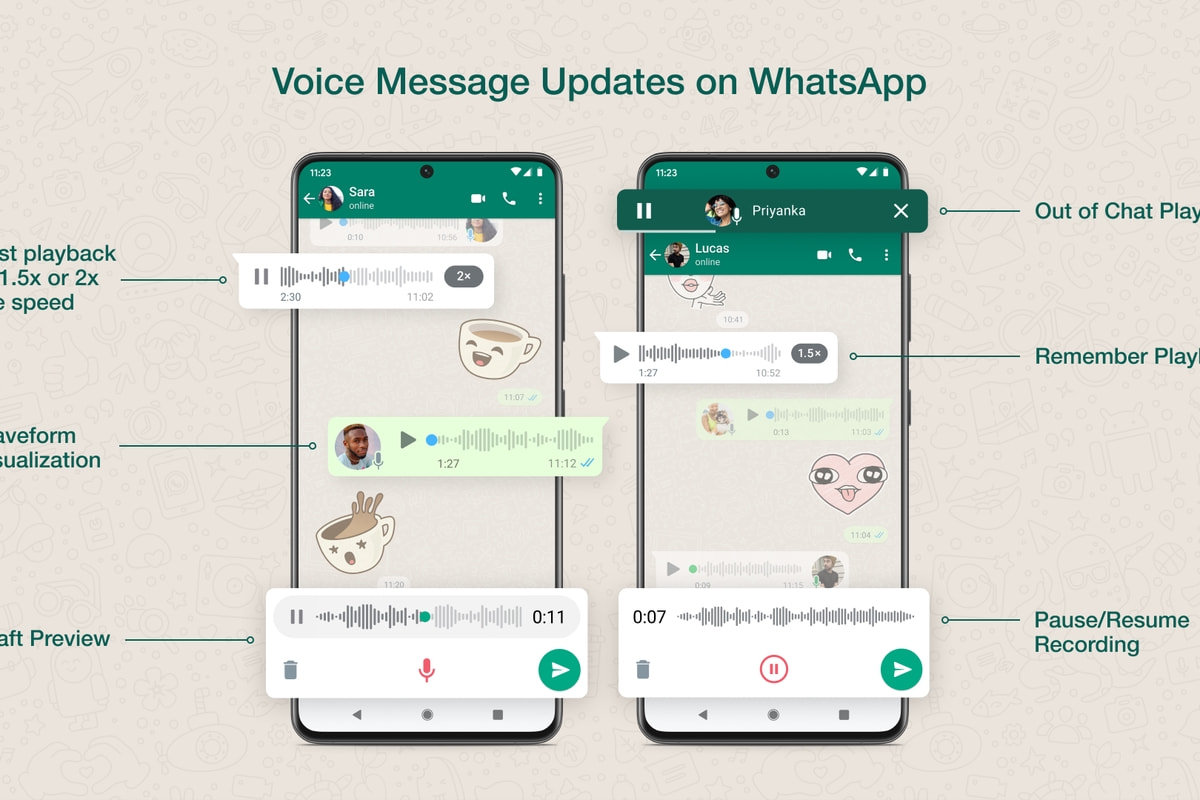
摘要:本文将介绍WhatsApp聊天记录备份恢复的完整方法,包括本地备份和云端管理的步骤。通过简单的操作,用户可以轻松备份WhatsApp聊天记录以防数据丢失,并在需要时恢复。还将介绍如何将备份文件存储在云端,以便随时随地访问和管理。本文旨在帮助用户更好地管理WhatsApp通信记录,确保信息的安全性和可靠性。
本文目录导读:
WhatsApp作为一款全球流行的即时通讯工具,广泛应用于个人、商务等多个领域,为了确保聊天记录的安全与完整性,本文将详细介绍WhatsApp聊天记录的备份恢复及云端管理完整方法,帮助用户轻松应对数据丢失、设备更换等常见问题。
备份WhatsApp聊天记录
1、本地备份
(1)手动备份:打开WhatsApp,进入“设置”菜单,选择“聊天记录”选项,然后点击“备份”按钮,WhatsApp会将聊天记录备份到手机存储中。
(2)自动备份:为确保聊天记录的实时备份,可开启自动备份功能,在“设置”菜单中,找到“自动备份”选项,选择备份频率(如每日、每周等),确保在连接Wi-Fi和充电时自动备份。
2、云端备份
(1)注册Google账号:使用Google账号登录WhatsApp,确保手机已同步Google账号。
(2)启用云端备份:在WhatsApp的“设置”菜单中,选择“聊天记录”选项,开启云端备份功能,聊天记录将自动同步到Google云端。

恢复WhatsApp聊天记录
1、从本地恢复
(1)卸载重装:若因误操作或软件故障导致WhatsApp无法正常使用,可以尝试卸载后重新安装,重装后,通过恢复手机备份的方式恢复聊天记录。
(2)使用iTunes或第三方工具:对于iOS用户,可以使用iTunes或第三方工具如EaseUS等来恢复WhatsApp聊天记录。
2、从云端恢复
(1)登录Google账号:在新设备或重置设备上登录相同的Google账号。
(2)同步云端备份:在WhatsApp中选择“恢复”或“同步”选项,即可从Google云端恢复聊天记录。
云端管理WhatsApp聊天记录
1、查看备份记录:登录Google账号后,在Google云端可以查看已备份的WhatsApp聊天记录,通过云端管理,可以随时随地查看、搜索和管理聊天记录。
2、管理存储空间:对于长时间使用WhatsApp产生的聊天记录,云端备份可能会占用较多的存储空间,定期清理不重要的聊天记录,释放云端存储空间。
3、跨设备同步:使用相同的Google账号登录不同的设备,可以轻松地同步WhatsApp聊天记录,实现跨设备使用。
注意事项
1、备份频率:定期备份聊天记录,避免数据丢失。
2、隐私保护:确保备份文件的安全性,避免泄露个人信息。
3、存储空间:关注云端存储空间的使用情况,及时清理不必要的文件。
4、恢复前的确认:在恢复聊天记录前,确认备份文件的完整性,以免恢复失败。
5、更新软件:保持WhatsApp及手机系统的最新版本,以获得更好的使用体验。
本文详细介绍了WhatsApp聊天记录的备份恢复及云端管理完整方法,包括本地备份、云端备份、从本地恢复、从云端恢复以及云端管理等方面,希望读者能够掌握这些方法,轻松应对数据丢失、设备更换等常见问题,在使用过程中,注意备份频率、隐私保护、存储空间等问题,确保聊天记录的安全与完整性。